Connecter un cloud
Cette page explique comment connecter un compte fournisseur de cloud à Cadence.CI et comment fonctionne la sélection d’instance une fois connecté. Voir Intégration avec les fournisseurs de cloud pour l’architecture derrière tout ça.
Connecter un compte fournisseur
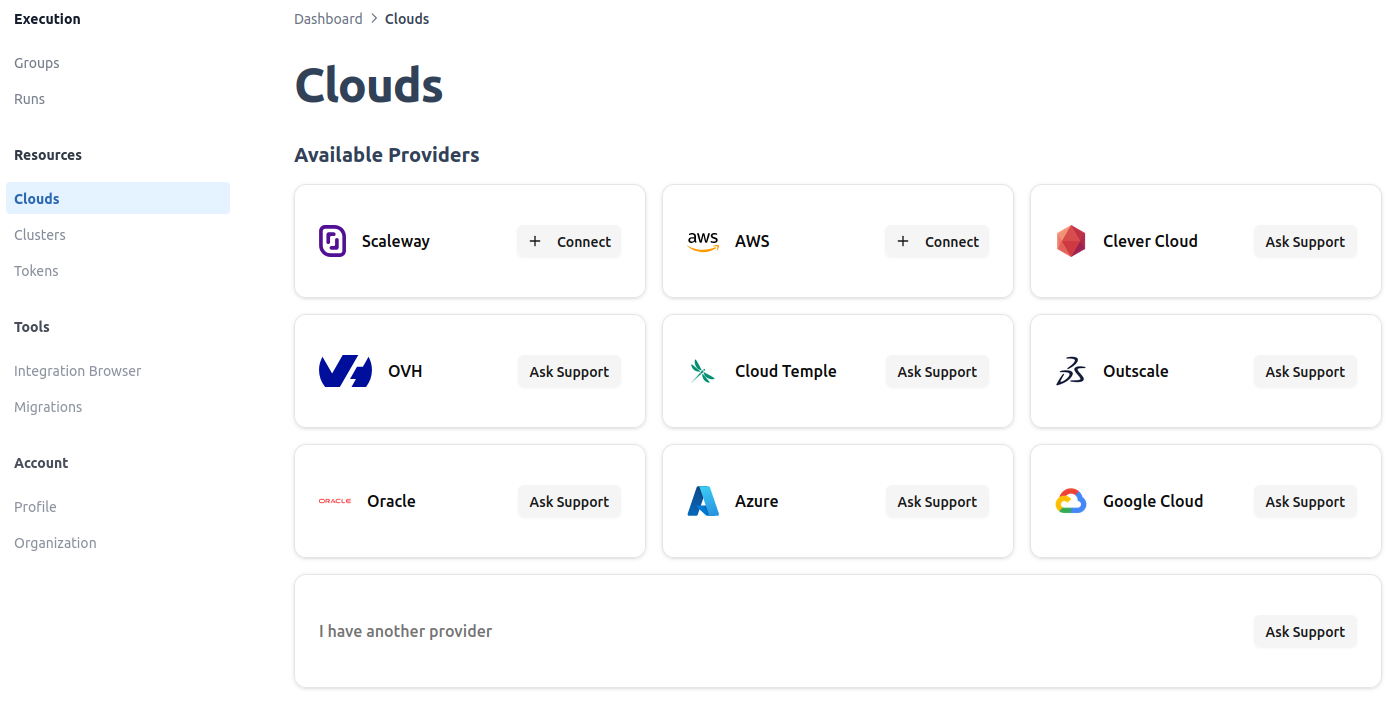
- Ouvrez la section Clouds du tableau de bord.
-
Dans Fournisseurs Disponibles, trouvez votre fournisseur (voir les fournisseurs pris en charge) et cliquez sur Connecter.
-
Remplissez le formulaire de connexion. Les champs diffèrent légèrement selon le fournisseur :
- Scaleway : un nom pour le compte, votre clé API Scaleway, votre ID de projet, et une zone (par exemple
fr-par-1). - AWS : un nom pour le compte, un access key ID, une secret access key, votre ID de compte AWS, et une région (par exemple
eu-west-1).
- Scaleway : un nom pour le compte, votre clé API Scaleway, votre ID de projet, et une zone (par exemple
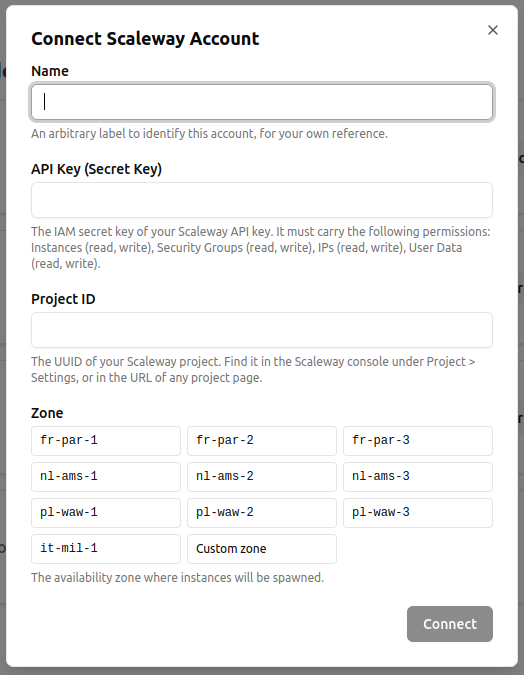
Ce sont les identifiants de votre propre compte cloud. Cadence.CI les utilise pour provisionner et gérer des instances directement dans votre projet, rien ne s’exécute sur une infrastructure partagée pour ce chemin.
- Validez le formulaire. Le compte apparaît alors dans Comptes Connectés.
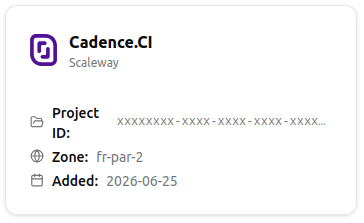
Répétez l’opération pour autant de comptes fournisseurs que nécessaire. Vous pouvez connecter plusieurs comptes, y compris plusieurs comptes chez le même fournisseur (par exemple un par environnement ou par équipe).
Comment fonctionne la sélection d’instance
Une fois qu’au moins un compte fournisseur est connecté, Cadence.CI peut créer des runners pour vos exécutions de pipeline automatiquement. Votre pipeline Mélodium déclare ses besoins, et Cadence.CI trouve la plus petite instance qui les satisfait, le choix du type d’instance est automatique.
Ce que le pipeline déclare
Un simpleStep (ou le moteur lui-même, pour le processus Mélodium distribué) peut demander :
cpu, en millicœursmemory, en mébioctetsstorage, en mébioctetsarch, l’architecture CPU cible (ARM64 ou AMD64/x86_64)
Ce sont des minimums que Cadence.CI traduit en type d’instance au moment de la création, le pipeline lui-même reste agnostique du fournisseur.
Comment se fait la correspondance
Quand une exécution a besoin d’un runner, Cadence.CI regarde chaque compte fournisseur connecté à l’organisation et, pour chacun, liste ses types d’instances et images disponibles. Il ne retient que les candidats qui correspondent à l’architecture demandée, qui atteignent ou dépassent le CPU, la mémoire et le stockage demandés, et pour lesquels une image compatible est disponible dans la zone du compte.
Parmi ces candidats, tous comptes et fournisseurs connectés confondus, il choisit le plus petit : le type d’instance dont le total CPU, mémoire et stockage est le plus bas tout en satisfaisant chaque exigence. C’est une sélection au plus juste (best-fit) basée uniquement sur les ressources demandées, le tarif des instances ne faisant pas partie de ce que les fournisseurs renvoient.
Si tous les comptes connectés se révèlent trop limités, par exemple restreints à une zone ou une architecture qui n’offre que des instances plus petites, l’exécution est marquée Unschedulable avec une explication. Réduire les ressources demandées ou connecter un compte avec un catalogue d’instances plus large résout la situation pour la prochaine exécution.
Consulter ce qui est disponible
Chaque compte connecté a des onglets Instances, Types d’Instances et Images où vous voyez exactement ce que voit Cadence.CI : le catalogue dans lequel la sélection puise, et les instances qu’il a réellement créées.
- Ouvrez un compte connecté depuis Clouds > Comptes Connectés.

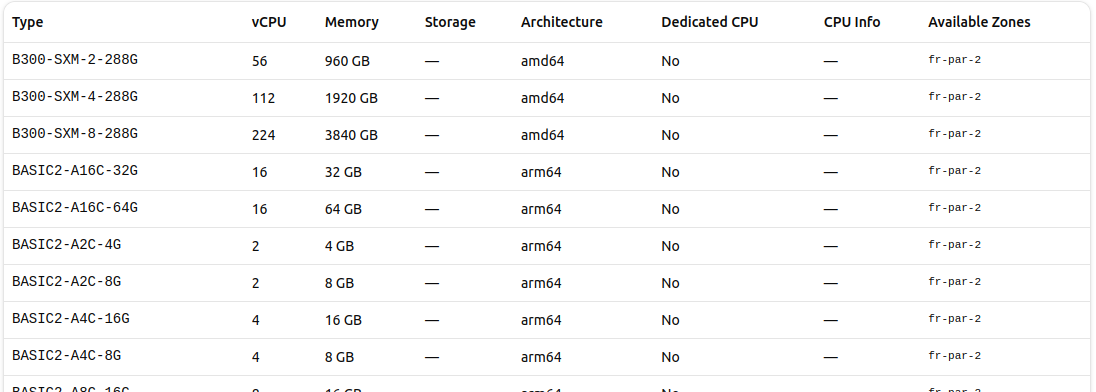
- L’onglet Types d’Instances liste chaque type d’instance disponible sur votre compte, avec vCPU, mémoire, stockage, architecture, et les zones où il est disponible, c’est le catalogue dans lequel la sélection d’instance choisit.
- L’onglet Images liste les images OS disponibles par zone et architecture.

- L’onglet Instances montre chaque instance que Cadence.CI a créée sur ce compte, passée et présente, avec son statut, son type d’instance, sa zone, ses adresses IP, et un lien vers l’exécution à laquelle elle appartient.

Pour aller plus loin
- Intégration avec les fournisseurs de cloud, l’architecture derrière les connexions de fournisseurs.
- Voir les résultats, ce qui se passe une fois une exécution planifiée sur une instance.