Connecter un cloud
Cadence.CI exécute les étapes de vos pipelines sur des machines qu’il démarre dans votre compte cloud, et les arrête une fois l’étape terminée. Cette page montre comment connecter un compte, ce que le tableau de bord vous en dit, et comment Cadence.CI choisit une machine pour chaque étape. Intégration avec les fournisseurs de cloud explique l’architecture derrière.
La page Clouds
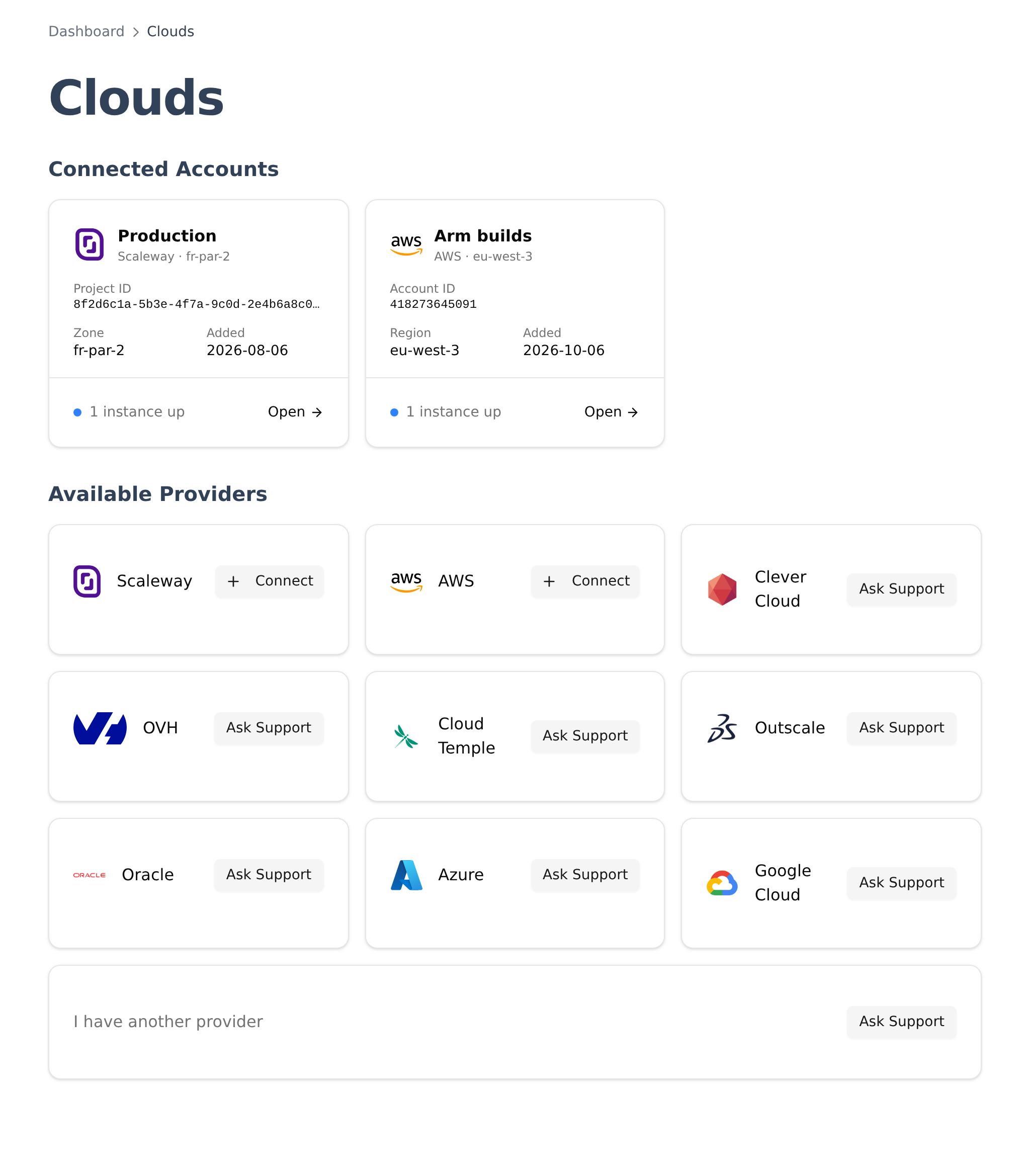
Ouvrez Clouds, sous Ressources. Elle a deux parties :
- Comptes Connectés : une tuile par compte connecté. Une tuile dit quel fournisseur et quelle zone le compte utilise, son ID de projet ou de compte, quand il a été ajouté, et combien de machines y sont actives en ce moment. Cliquez sur une tuile pour ouvrir le compte.
- Fournisseurs Disponibles : les fournisseurs pris en charge, chacun avec un bouton Connecter, puis les fournisseurs à venir. Contacter le Support nous dit lequel vous attendez.
Connecter un compte
-
Sur la tuile de votre fournisseur, cliquez sur Connecter.
-
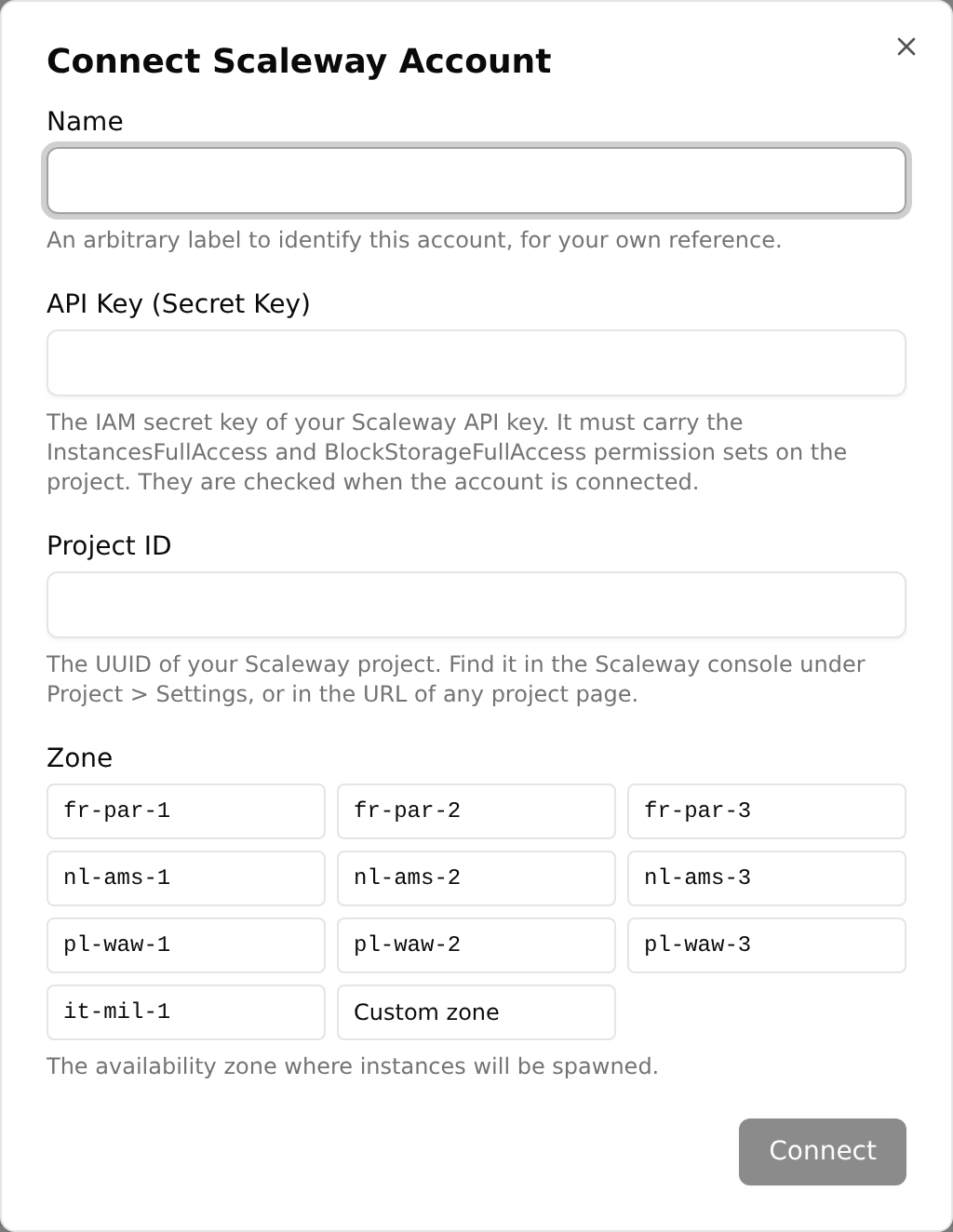
Remplissez le formulaire. Les champs dépendent du fournisseur :
- Scaleway : un nom pour le compte, une clé secrète d’API, l’ID du projet, et une zone comme
fr-par-2. - AWS : un nom pour le compte, un ID de clé d’accès et sa clé d’accès secrète, l’ID de compte à 12 chiffres, et une région comme
eu-west-3.
Sous chaque champ, une ligne dit où trouver la valeur et de quelles permissions la clé a besoin.
- Scaleway : un nom pour le compte, une clé secrète d’API, l’ID du projet, et une zone comme
-
Cliquez sur Connecter. Le compte apparaît dans Comptes Connectés.
Les clés sont celles de votre propre compte cloud. Cadence.CI les garde chiffrées, ne les montre plus jamais, et ne s’en sert que pour démarrer, surveiller et arrêter les machines de vos runs dans ce compte. Connectez autant de comptes que nécessaire, plusieurs par fournisseur si vous le souhaitez : un par environnement ou par équipe, par exemple.
La page d’un compte
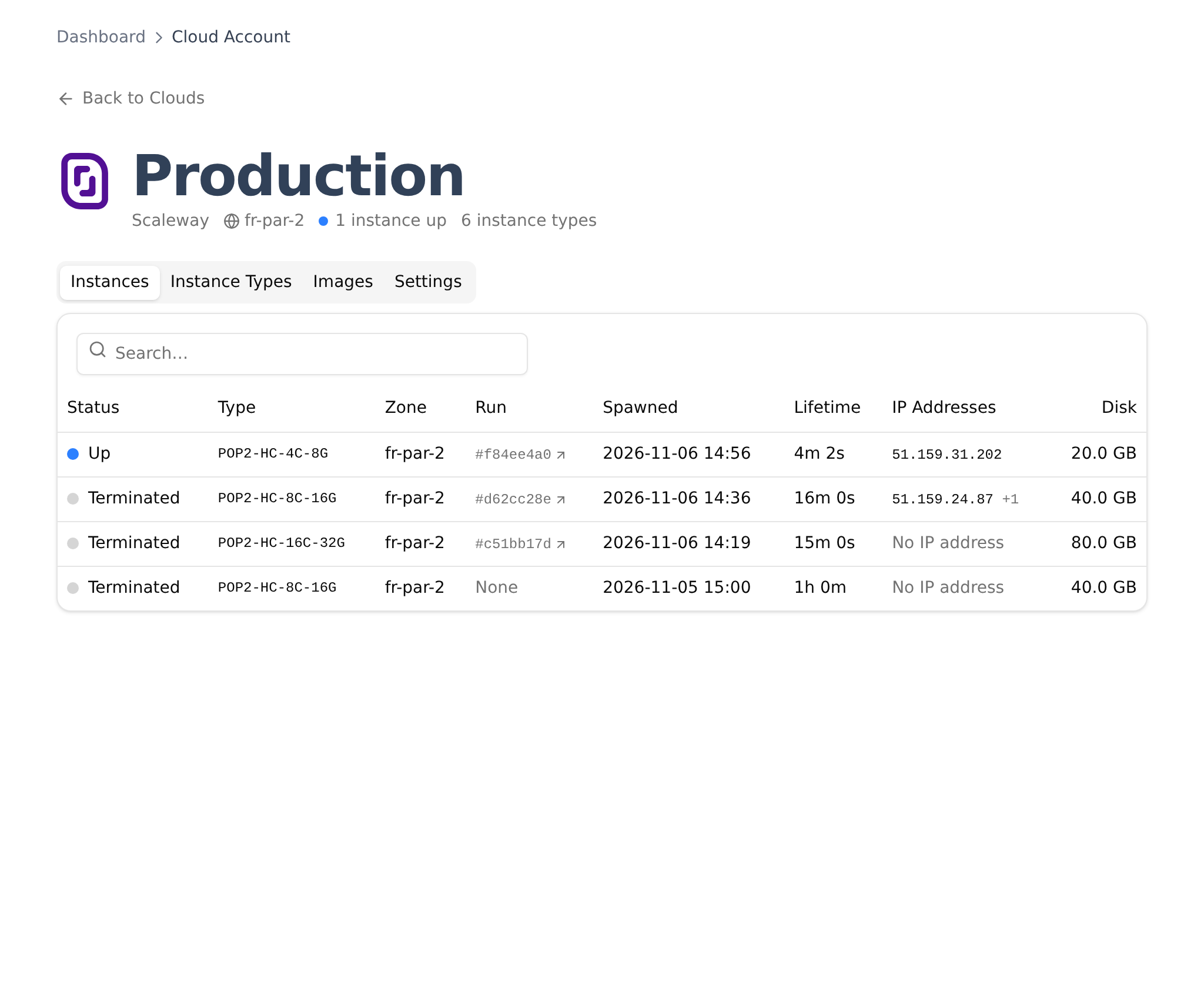
Cliquez sur un compte connecté pour ouvrir sa page. Sous son nom, une ligne le résume : le fournisseur, la zone, combien de machines sont actives, et combien de types d’instances le compte propose. Quatre onglets suivent.
Instances
Chaque machine que Cadence.CI a démarrée dans ce compte, de la plus récente à la plus ancienne :
| Colonne | Signification |
|---|---|
| Statut | Active tant que la machine existe, Terminée une fois qu’elle a disparu. |
| Type | Le type d’instance choisi pour l’étape. |
| Zone | Où tourne la machine. |
| Exécution | Le run pour lequel elle a été démarrée ; cliquez pour l’ouvrir. |
| Démarré le et Durée de vie | Quand elle a démarré, et combien de temps elle a vécu, ou vit depuis. |
| Adresses IP | Sa première adresse, et combien elle en a d’autres. |
| Disque | La taille de son disque. |
Cliquez sur une ligne pour ouvrir la page de la machine. Le champ de recherche filtre sur n’importe quelle colonne.
Types d’instances et images
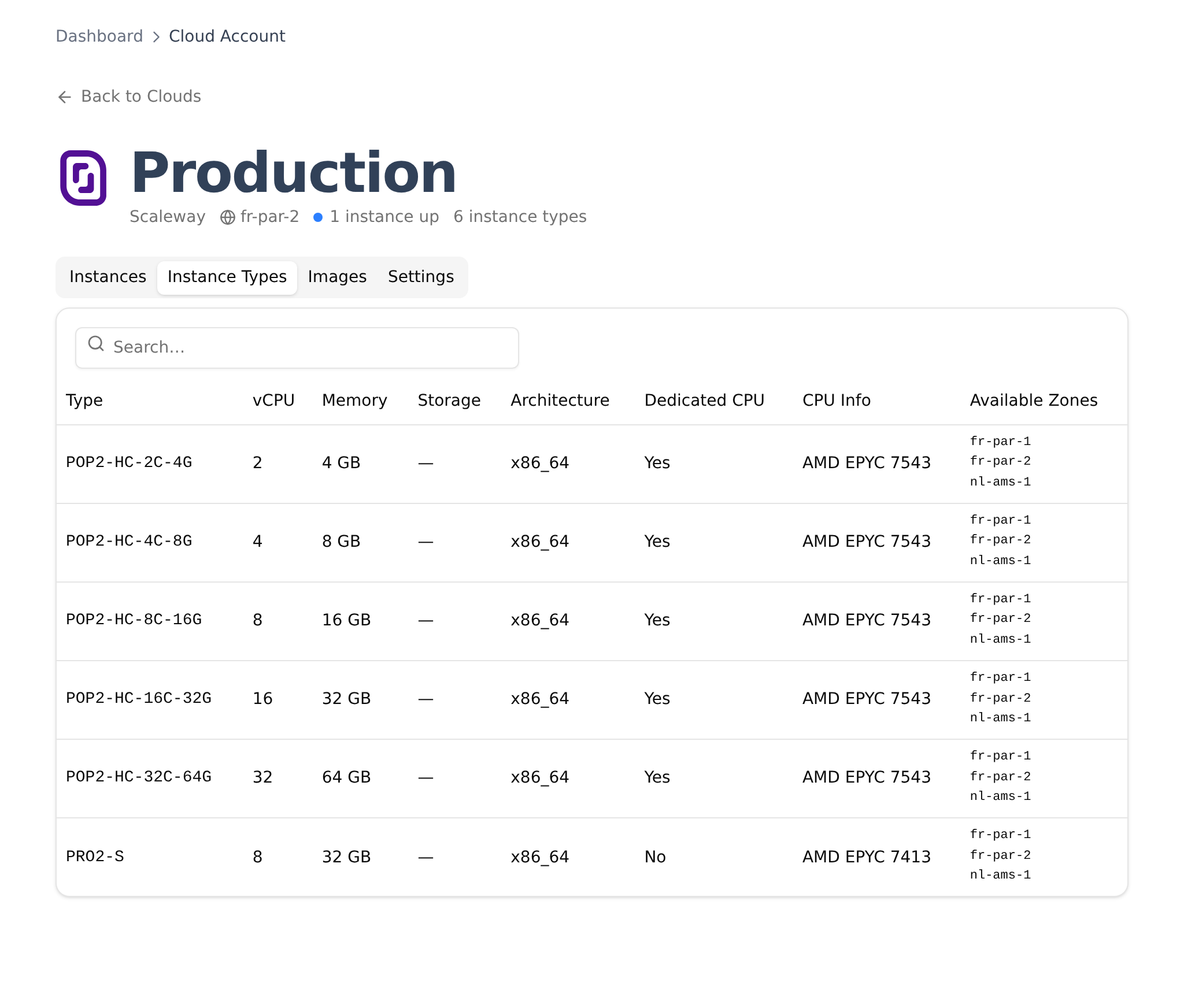
Types d’Instances est le catalogue dans lequel Cadence.CI choisit : chaque type avec ses vCPU, sa mémoire, son architecture, si son CPU est dédié, et les zones qui le proposent. Images liste les images système disponibles dans la zone du compte, par architecture.
Paramètres
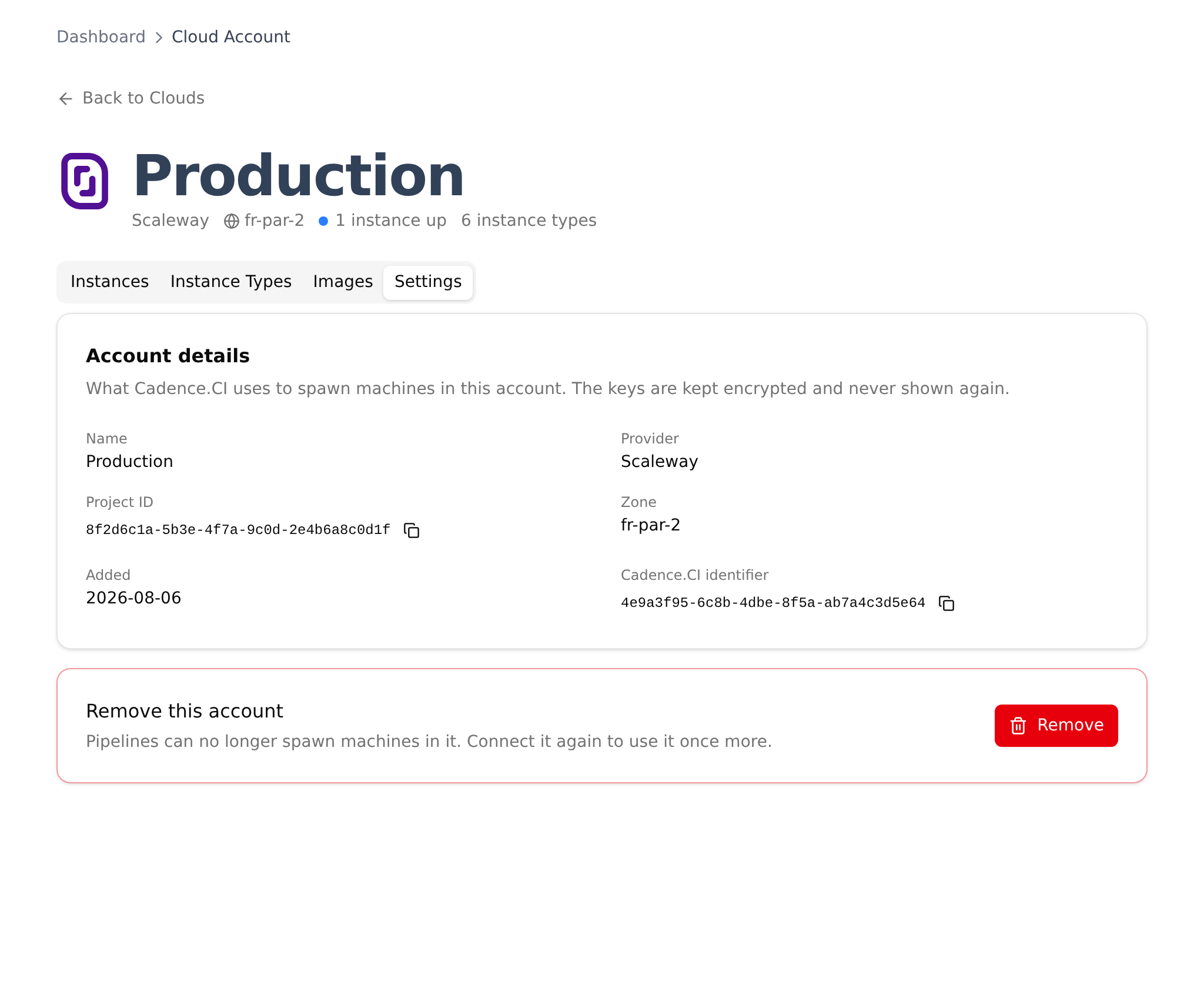
Détails du compte liste ce que Cadence.CI sait du compte : son nom, son fournisseur, son ID de projet ou de compte, sa zone, sa date d’ajout, et son identifiant sur Cadence.CI. Les boutons de copie mettent un ID dans votre presse-papiers, pour retrouver le projet dans la console de votre fournisseur par exemple.
En dessous, Retirer ce compte le déconnecte : les pipelines ne peuvent plus y démarrer de machines. Connectez-le de nouveau pour l’utiliser encore.
La page d’une machine
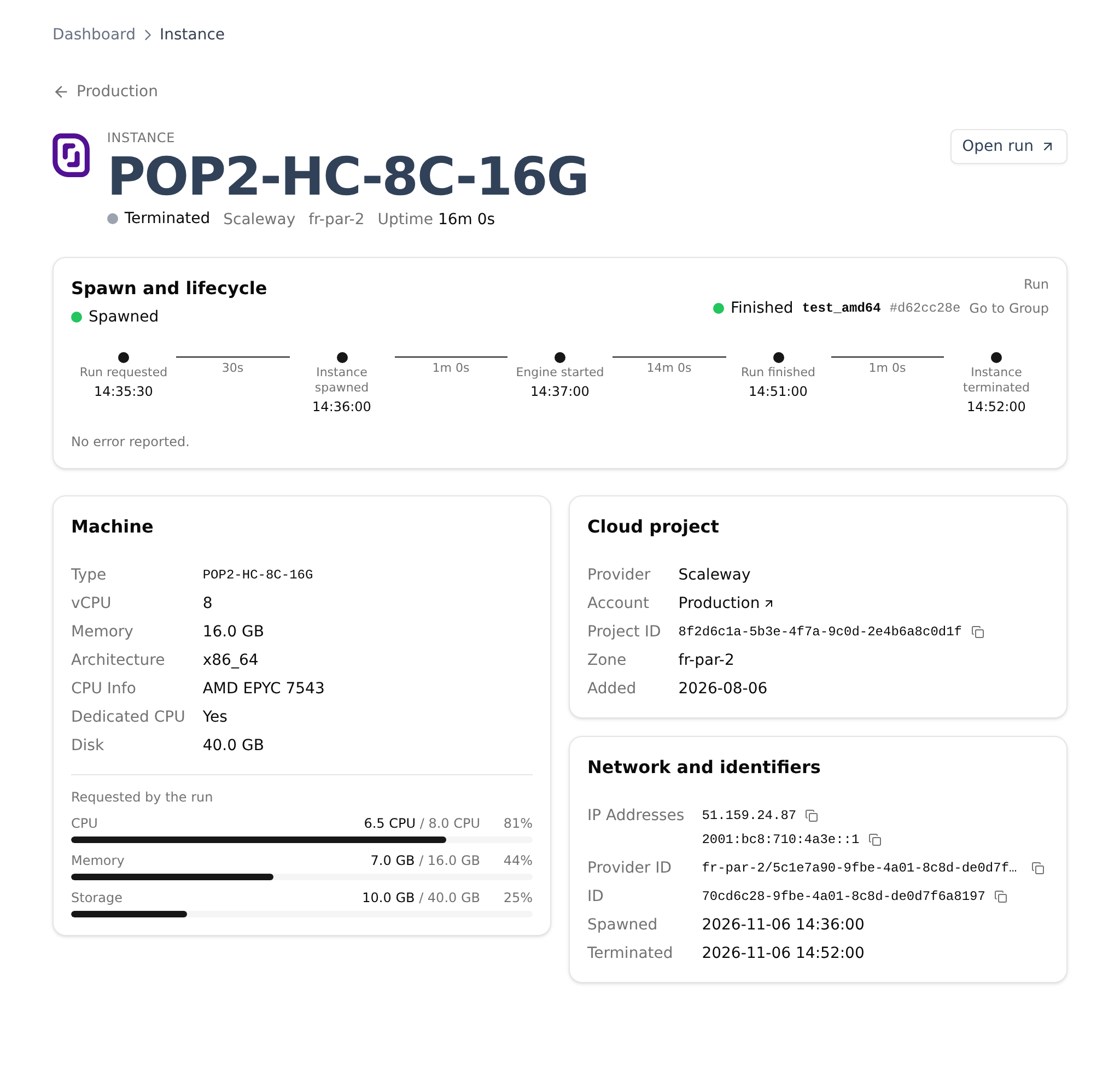
La page d’une machine raconte toute sa vie, ce qui aide quand une étape a mis du temps à démarrer ou a échoué avant de tourner :
- l’en-tête donne son type, son état (démarrage, en cours, arrêt en cours, terminée), son fournisseur, sa zone et sa durée de fonctionnement, et ouvre son run ;
- Démarrage et cycle de vie trace les étapes, de la demande du run à la fin de la machine, avec le temps entre chacune : exécution demandée, instance créée, moteur démarré, exécution terminée, instance arrêtée. Les erreurs signalées par le run sont listées en dessous ;
- Machine donne ce que fournit le type d’instance, et des barres de ce que le run a demandé face à cela : CPU, mémoire et stockage ;
- Projet cloud et Réseau et identifiants donnent le compte, la zone, les adresses IP et les ID, chacun avec un bouton de copie.
Comment Cadence.CI choisit une machine
Une fois un compte connecté, Cadence.CI démarre de lui-même des machines pour vos runs. Votre programme dit ce dont chaque étape a besoin, et Cadence.CI trouve la plus petite machine qui convient.
Ce que le programme déclare
Une étape, ou le moteur lui-même pour le processus Mélodium distribué, peut demander :
cpu, en millicœurs ;memory, en mébioctets ;storage, en mébioctets ;arch, l’architecture du CPU : ARM64 ou AMD64 (x86_64).
Ce sont des minimums. Le programme ne nomme jamais de fournisseur ni de type d’instance : il tourne de la même façon sur n’importe quel compte.
Comment se fait la correspondance
Quand un run a besoin d’une machine, Cadence.CI regarde chaque compte connecté de l’organisation, avec ses types d’instances et ses images. Il garde les types qui ont l’architecture demandée, au moins le CPU, la mémoire et le stockage demandés, et une image correspondante dans la zone du compte.
Parmi eux, tous comptes et fournisseurs confondus, il prend le plus petit : le type dont CPU, mémoire et stockage réunis sont les plus bas tout en couvrant chaque besoin. Le choix ne porte que sur les ressources, les fournisseurs ne communiquant pas leurs prix.
Si aucun compte ne propose de type assez grand, par exemple parce que sa zone ou son architecture n’offre que des types plus petits, le run est marqué Unschedulable, avec la raison. Demandez moins de ressources, ou connectez un compte avec des types plus grands, et le run suivant aura sa machine.
Pour aller plus loin
- Intégration avec les fournisseurs de cloud : l’architecture derrière les comptes connectés.
- Où il s’exécute : envoyer les étapes dans votre cloud, ou les garder en local.
- Voir les résultats : ce qui se passe une fois qu’un run a sa machine.